Mira la diferencia.
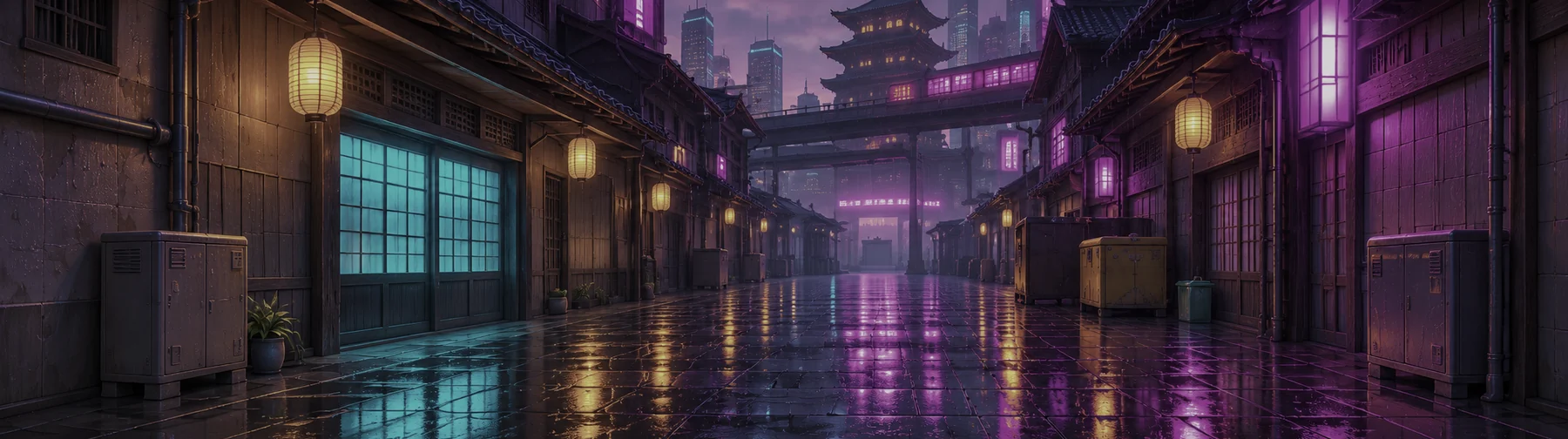
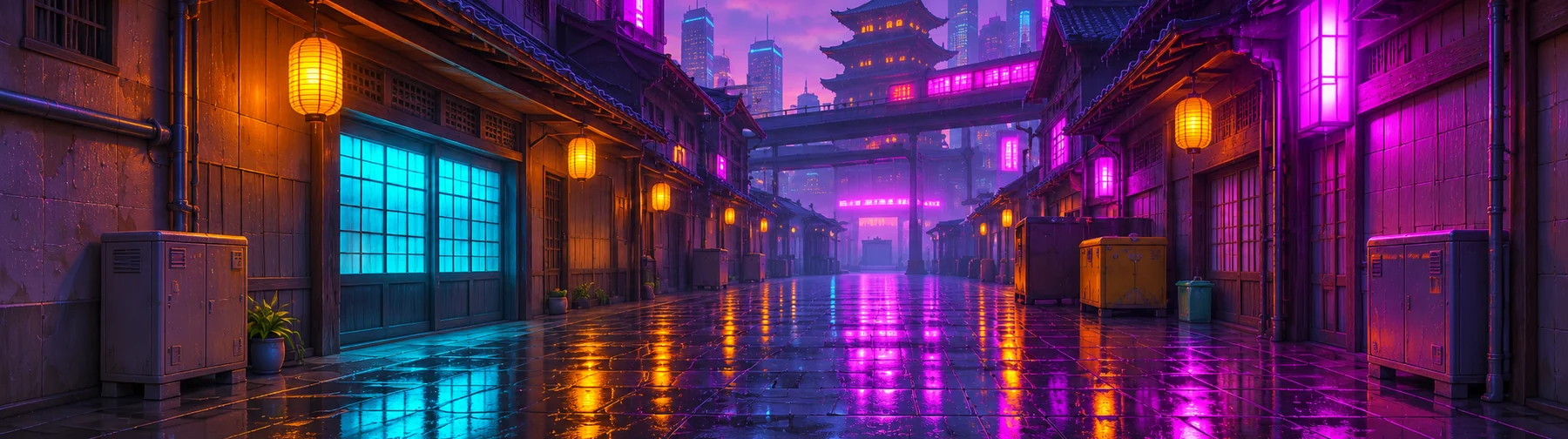
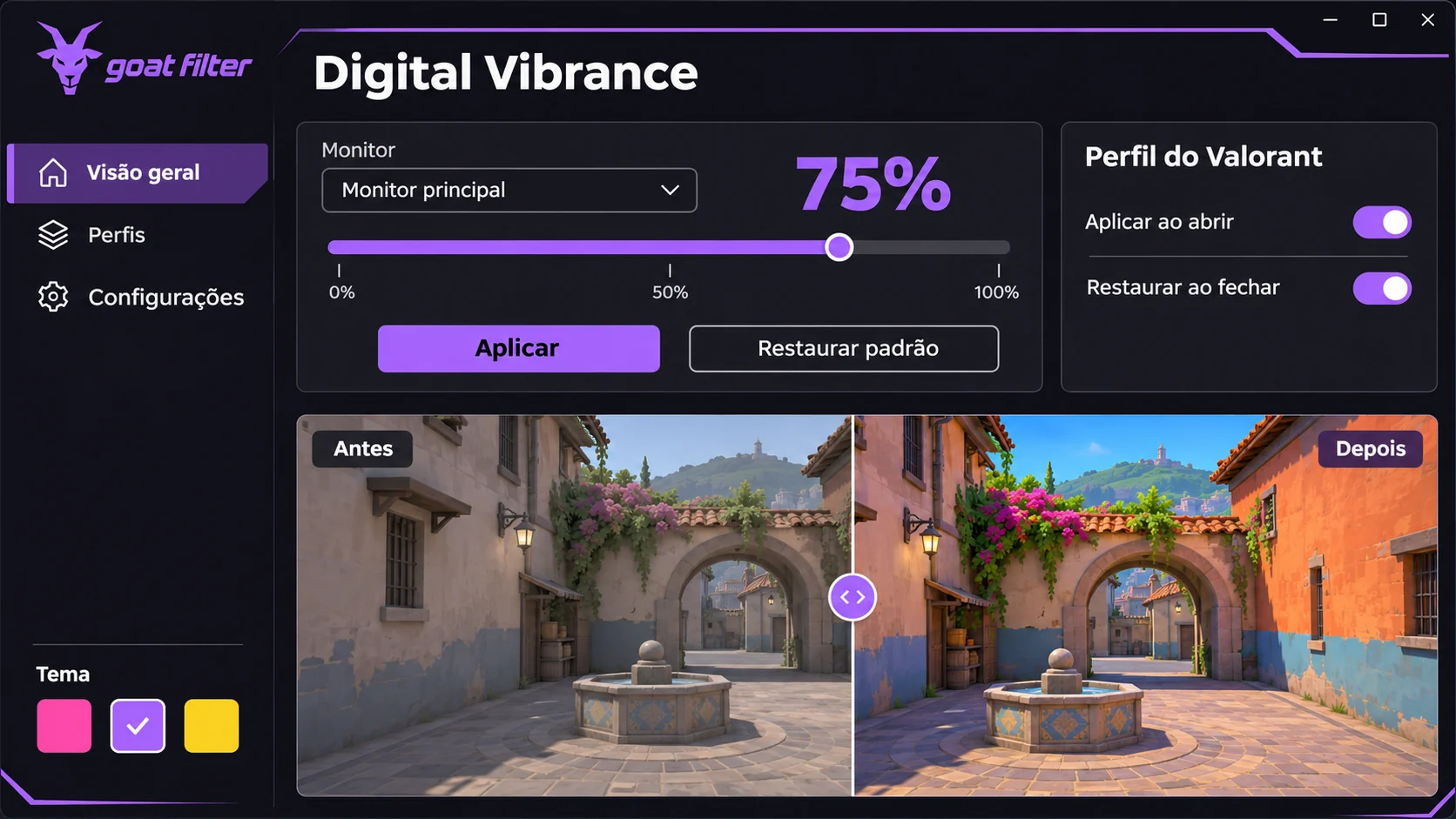
Tu perfil,
tus colores.
- Ajuste por monitor
- Perfil automático
- Tres temas
Todo en una sola app.
-
Colores
Vibrance hasta 200%
Supera el límite del panel de NVIDIA y funciona en AMD e Intel. El perfil se activa solo cuando abre el juego.
-
Grabación
Replay que no pesa
Pulsa una tecla (o el botón lateral del mouse) y los últimos 15 a 60 s se vuelven un clip, hasta 2K 60 fps. Usa el chip de video de la tarjeta.
-
Rendimiento
Rayos X del PC
Nota de 0 a 100, monitor a la tasa máxima, Game DVR, HAGS, cerrar apps pesadas y aviso de temperatura.
-
Entrenamiento
Calienta antes de jugar
Entrenamiento de puntería (flick, micro, peek), reacción, pruebas del mouse, conversor de sensibilidad y biblioteca de miras.
Por qué Goat Filter.
| Función | Goat Filter | Panel del driver | Apps de clips comunes |
|---|---|---|---|
| Vibrance por encima de 100% | Sí | No | No |
| NVIDIA, AMD e Intel | Sí | Solo su marca | — |
| Perfil automático por juego | Sí | Sí | — |
| Replay de clips con la tarjeta de video | Sí | Solo NVIDIA/AMD | Varía |
| Sin cuenta y sin anuncios | Sí | Sí | No siempre |
| Entrenamiento de puntería y pruebas del mouse | Sí | No | No |
| Código abierto | Sí | No | Rara vez |
Preguntas frecuentes.
¿Me pueden banear en Valorant?
Goat Filter no inyecta código en el juego, no lee su memoria ni dibuja nada sobre la pantalla. Usa las mismas funciones del panel de NVIDIA y AMD y recursos normales de Windows (perfil de color, curva de gamma). Para saber si el juego está abierto solo mira la lista de programas, como el Administrador de tareas. Ningún programa de terceros tiene garantía oficial de Riot, pero es el mismo tipo de ajuste de pantalla que los jugadores usan desde hace años.
¿Funciona con tarjetas AMD e Intel?
Sí. En NVIDIA y AMD el vibrance va directo al driver. En Intel, y en cualquier tarjeta por encima de 100%, la app usa la capa Super: una matriz de color aplicada por Windows. Funciona en Windows 10 y 11.
¿Cómo supera el 100% del panel de NVIDIA?
Hasta 100% es el Digital Vibrance del driver. Por encima entra una segunda capa de saturación, aplicada por Windows después del juego. En Windows 11 se puede usar el perfil de color MHC2, aplicado por la propia tarjeta, sin input lag y también en pantalla completa.
¿Por qué Windows muestra “Windows protegió su PC”?
El instalador aún no tiene firma digital, que es de pago. La app funciona normalmente: haz clic en Más información y luego en Ejecutar de todas formas. El código es abierto, cada versión la compila GitHub y el aviso desaparece a medida que más gente la descarga.
¿Tengo que dejar la app abierta?
Se queda en la bandeja de Windows, junto al reloj, gastando casi nada. Cuando abre el juego aplica tu perfil; cuando cierra devuelve los colores. También puede iniciar con Windows.
¿Y si quiero los colores normales de vuelta?
Usa “Restaurar predeterminado” en la app, “Restaurar colores originales” en la bandeja, o simplemente cierra la app: devuelve los colores al salir. Si el PC se apaga en medio de una partida, los colores vuelven la próxima vez que abras la app.
¿La grabación de clips baja los FPS?
Casi nada. La pantalla la captura la propia tarjeta de video y la codifica su chip de video (NVENC en NVIDIA, AMF en AMD, Quick Sync en Intel), separado de lo que ejecuta el juego. Por defecto el replay solo está activo con el juego abierto, y guardar un clip solo une partes ya grabadas.
¿La grabación toca el juego?
No. Graba el escritorio ya compuesto por Windows, igual que OBS. Los atajos de clip solo leen la tecla o el botón del mouse; el juego sigue recibiendo todo normalmente.
¿Es gratis?
Sí, y el código es abierto (licencia MIT). La app se actualiza sola cuando sale una versión nueva.